路書云TOS產品發布會 開啟定制游規模化之路,重塑會議服務新體驗
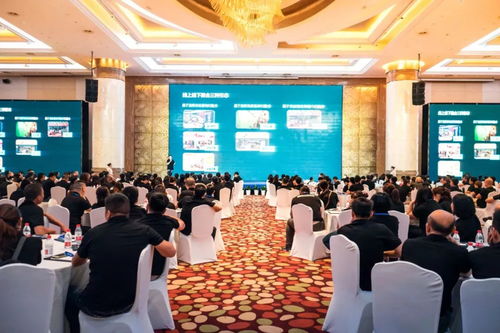
備受業界矚目的路書云TOS產品發布會在北京成功舉行。本次發布會以“開啟定制游規模化之路”為核心主題,不僅正式推出了旨在賦能定制游行業實現標準化、規模化發展的全新TOS(Travel Operation System)系統,更深入探討了該系統如何深度融合與革新專業會議服務領域,為高端、個性化的商務與團體旅行需求提供一體化解決方案。
破局痛點:從“手工作坊”到“智能工廠”
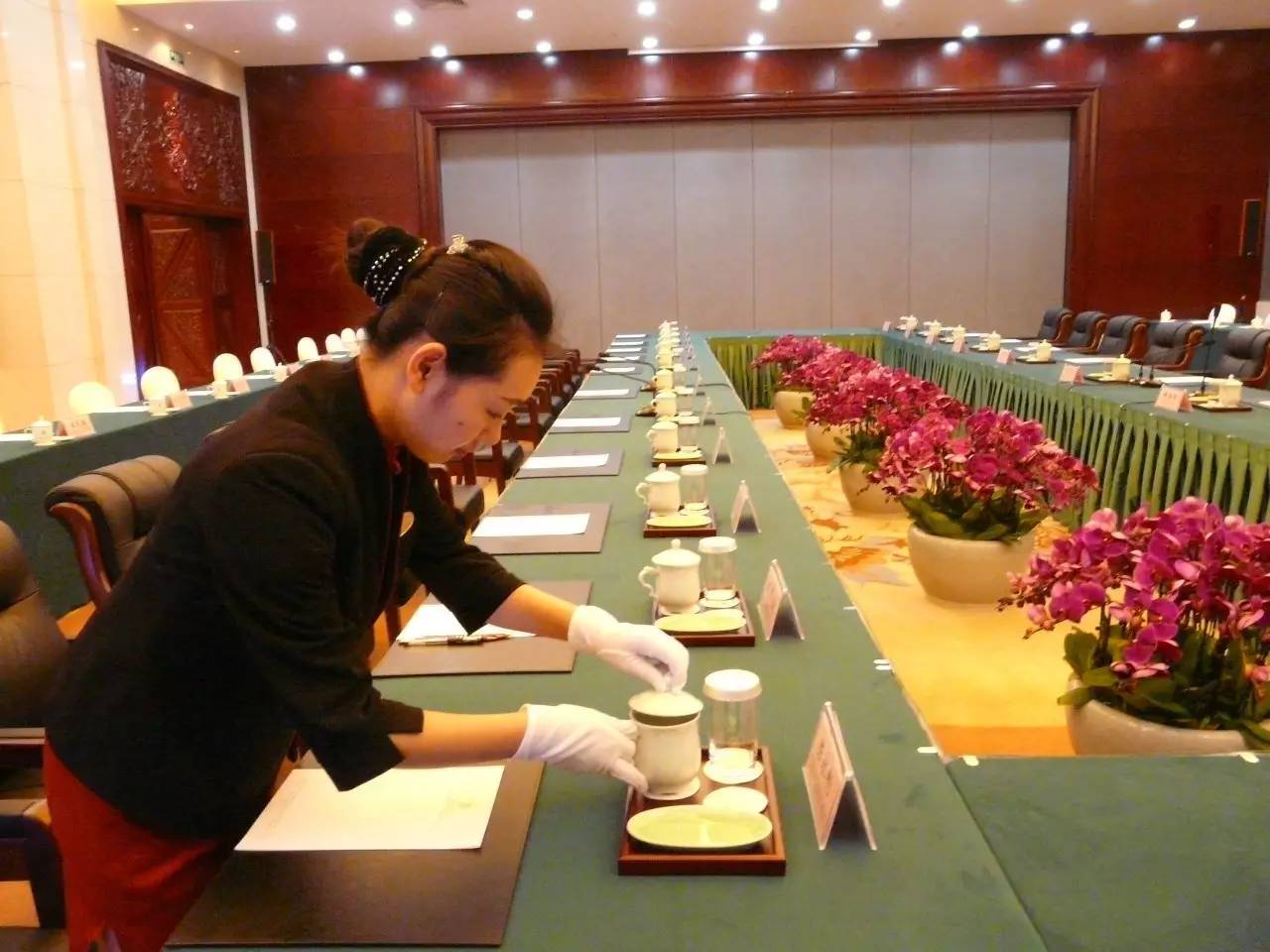
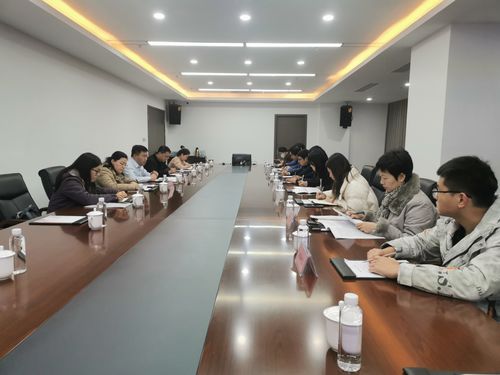
長久以來,定制旅游因其高度個性化、服務鏈條長的特點,難以實現規模化復制,如同一間間精致的“手工作坊”。而專業的會議服務(MICE)同樣涉及復雜的資源協調、流程管理與個性化安排,對操作效率和標準化水平要求極高。路書云TOS的誕生,正是為了破解這一雙重難題。該系統通過將定制游的產品設計、資源采購、行程規劃、成本核算、操作流程及客戶管理全鏈路數字化、模塊化,構建了一個強大的旅行操作中臺。對于會議服務而言,這意味著從會前的場地考察、住宿交通安排、與會者行程定制,到會中的落地接待、突發應急,乃至會后的滿意度調研與數據分析,均可在一個智能系統中高效、透明地協同完成,實現了從經驗驅動到數據驅動的根本轉變。
核心賦能:標準化流程與個性化體驗的完美融合
路書云TOS的核心優勢在于,它并未以犧牲個性化體驗為代價來追求規模化。相反,系統內置了龐大的結構化目的地數據庫、標準化服務項目庫及可靈活配置的行程編輯工具。會議策劃者可以像搭積木一樣,快速組合出符合不同客戶層級、不同會議主題的多樣化方案模板,同時又能針對VIP客戶、特色團隊活動等進行深度微調。系統自動化的報價生成、合同管理、供應商結算等功能,極大釋放了人工,降低了錯誤率,讓服務團隊能將更多精力投入到創意策劃與客戶關系維護中,從而在規模化的基礎上,確保每一場會議、每一次團隊出行都能擁有獨特而高品質的體驗。
開啟新篇章:共創會議與定制游融合的未來生態
本次發布會標志著路書云正式將業務觸角深入至規模化定制游與專業會議服務的交匯處。TOS系統作為一個開放平臺,不僅服務于旅游企業,也為會展公司、企業旅行社、公關活動公司等提供了強大的技術基礎設施。通過連接上下游資源方與服務方,它正在構建一個更加協同、高效的產業生態。一場大型國際會議配套的深度文化考察,或是一個企業獎勵旅游團隊的個性化城市探索,都將在路書云TOS的支撐下,變得前所未有的高效、精準且充滿創意。
路書云TOS產品發布會的成功舉辦,不僅是一款新產品的亮相,更是一次行業升級的宣言。它預示著定制游與專業會議服務即將告別傳統的粗放模式,邁入一個以科技驅動、以效率提升、以體驗制勝的規模化發展新紀元。
如若轉載,請注明出處:http://www.wgaskq.cn/product/60.html
更新時間:2026-03-09 11:41:55